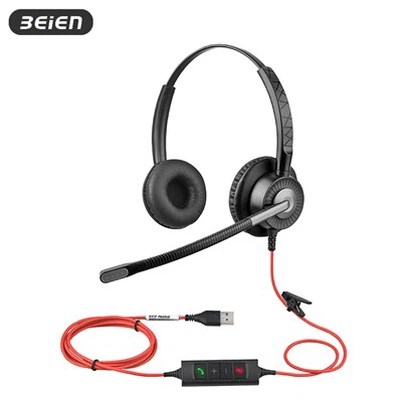
چگونه از چندین هدست USB برای کامپیوتر استفاده کنیم؟
پیام بگذارید
بسیاری از افراد برای تمرین، بازی با هم تیمی ها یا اشتراک گذاری خانوادگی به این عملکرد نیاز دارند. در سه مرحله قابل دستیابی است:
روش 1: استفاده از عملکرد سیستم داخلی{1} (رایگان، مناسب برای 2-3 جفت هدفون)
کامپیوترهای رومیزی معمولاً دارای چندین پورت USB (پنل جلویی + پنل پشتی) مانند 4، 6 یا حتی بیشتر هستند.
1. هدفون USB را به پورت های مختلف کامپیوتر وصل کنید. سیستم به طور خودکار آنها را به عنوان چندین دستگاه صوتی تشخیص می دهد.
2. Start --> Settings --> System --> Sound --> Sound Control Panel -->تب پخش
- Right-click on the first pair of headphones -->تنظیم به عنوان "دستگاه پیش فرض"
- Right-click on the second pair of headphones -->تنظیم به عنوان "دستگاه ارتباط پیش فرض"
- Key step: Right-click on other headphones --> Select "Properties" -->در «پیشرفته»، علامت «اجازه به برنامهها برای کنترل انحصاری این دستگاه» را بردارید.
روش 2: استفاده از نرم افزار رایگان (مناسب برای بیش از 3 جفت هدفون)
- VoiceMeeter (معمولاً مورد استفاده): میکسر مجازی، می تواند تا 5 دستگاه خروجی را اختصاص دهد
- روتر صوتی: ابزار سبک وزن، اجازه می دهد تا پنجره های برنامه را به نماد هدفون مشخص شده بکشید
راه اندازی ساده VoiceMeeter:
- پس از دانلود و نصب، رابط کانال های خروجی مانند A1، A2، A3 و غیره را نمایش می دهد.
- هر کانال را به یک هدفون USB متفاوت متصل کنید.
- برنامه های مختلف را به نوار کانال مربوطه بکشید.
- صدا به طور خودکار به هدفون مشخص شده هدایت می شود.
یادآوری:
1. ویندوز می تواند چندین دستگاه صوتی USB را تشخیص دهد (هر هدفون USB معمولاً کارت صدای خود را دارد).
2. با این حال، به طور پیش فرض، تنها یک دستگاه به عنوان "دستگاه پخش پیش فرض" تنظیم می شود.
با این حال، شما می توانید:
- به صورت دستی هدفون های مختلف را به عنوان دستگاه های خروجی در "تنظیمات صدا" تغییر دهید.
- از نرم افزارهای شخص ثالث (مانند Voicemeeter، Audio Router)-برای هدایت صدای برنامه های مختلف به هدفون های USB مختلف استفاده کنید.
- برخی از نرم افزارهای حرفه ای (مانند ایستگاه های کاری صوتی DAW) نیز از چندین دستگاه خروجی پشتیبانی می کنند.
- اگر اغلب به اشتراکگذاری صوتی چند نفره{0} نیاز دارید (مانند آموزش مرکز تماس، سینمای خانگی)، توصیه میشود یک «تقسیمکننده صوتی USB» بخرید تا با ثباتتر تقسیمبندی کلیک کنید.
کلمات کلیدی: هدست USB برای کامپیوتر، هدست حذف نویز کامپیوتر، هدست USB خوب، میکروفون هدست usb، هدفون usb