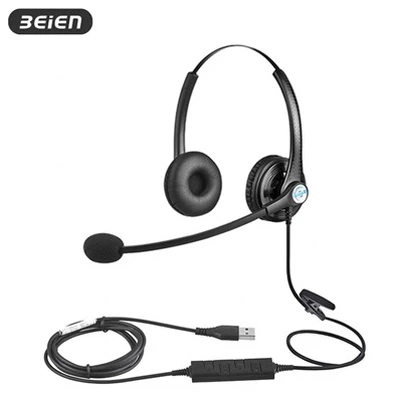
چگونه یک هدست usb را به کامپیوتر وصل کنیم؟
پیام بگذارید
اتصال هدفون USB به رایانه شخصی معمولاً یک فرآیند ساده و ساده است{0}}فقط وصل و پخش کنید. با این حال، در اینجا مواردی وجود دارد که باید در نظر داشته باشید:
1. توصیه می شود ابتدا هدفون خود را به پورت USB در پنل پشتی رایانه خود وصل کنید، به جای پورت USB در پنل جلویی رایانه شما. این به این دلیل است که:
- اتصال مستقیم به مادربرد قدرت پایدارتری را فراهم می کند.
- همچنین کمتر در معرض تأثیرات کیفیت کابل و مشکلات کیفیت در پنل جلویی رایانه شما قرار دارد. پورت USB پنل جلویی از طریق یک کابل داخلی داخل کیس به مادربرد متصل می شود. هر گونه مشکل کیفی با این کابل افزودنی می تواند بر عملکرد و پایداری درگاه USB تأثیر بگذارد.
- این امر تداخل فیزیکی و قطع شدن تصادفی را کاهش می دهد.
2. منتظر بمانید تا سیستم به طور خودکار دستگاه را شناسایی و نصب کند.
ویندوز معمولاً به طور خودکار دستگاه های صوتی USB تازه وارد شده را شناسایی می کند و درایورهای مناسب را در عرض چند ثانیه نصب می کند. وقتی "Device Ready" نمایش داده شد، نصب کامل شد و هدفون USB شما آماده استفاده است. 3. هدفون خود را به عنوان دستگاه پیش فرض تنظیم کنید (مرحله مهم!)
الف دستگاه پخش صحیح را انتخاب کنید
ویندوز:
- شروع > تنظیمات > سیستم > صدا > انتخاب یک دستگاه خروجی (به عنوان مثال، هدست U17) > انتخاب یک دستگاه ورودی (به عنوان مثال، هدست U17)
- روی نماد بلندگو در پایین-گوشه سمت راست کلیک کنید > راست-کلیک کنید و "دستگاه های صوتی" > برگه پخش را انتخاب کنید > هدفون خود را پیدا کنید و آنها را به عنوان دستگاه پیش فرض تنظیم کنید.
- (اگر دستگاه هدفون را نمیبینید، -در یک قسمت خالی کلیک راست کرده و «نمایش دستگاههای غیرفعال» و «نمایش دستگاههای قطعشده» را علامت بزنید.)
ب درایور کارت صدا را به روز کنید یا دوباره نصب کنید.
- Click the Start button, select "Device Manager," expand "Sound, video, and game controllers," find your USB headset device, right-click it, select "Update driver" ->"جستجوی خودکار برای نرم افزار درایور به روز شده."
- اگر بهروزرسانی کار نکرد، «Uninstall device» را امتحان کنید و سپس رایانه خود را مجدداً راهاندازی کنید. پس از راه اندازی مجدد سیستم، به طور خودکار درایور را دوباره-شناخت و دوباره نصب می کند. (همچنین می توانید درایور مدل خود را از وب سایت رسمی برند هدفون دانلود کنید.)
ج تنظیمات حریم خصوصی خود را بررسی کنید (به خصوص اگر میکروفون شما بی صدا باشد).
به Start > Settings > Privacy & Security > Microphone بروید و مطمئن شوید که «دسترسی به میکروفون» و «Allow apps to your microphone access» فعال هستند.
فرآیند کلی: دستگاه USB را وصل کنید ← صبر کنید تا دستگاه به طور خودکار نصب شود ← آن را به عنوان «دستگاه پیش فرض» در تنظیمات صدا تنظیم کنید ← تست.
-------------------------------------------------------------------
معرفی شرکت Beien:
- تولید کنندگان هدفون و تولید کننده کابل هدفون، واقع در شنژن، چین، تاسیس 16 سال است
- منبع فروش مستقیم کارخانه، بدون واسطه
-
مزایا:حرفه ای بودن (16 سال تخصص در هدست های مرکز تماس)، کنترل هزینه،-کنترل کامل کیفیت فرآیند، خدمات سفارشی، تحویل سریع و پایدار
- Qty >=100تک، قیمت عمده فروشی، اصل نقل قول نردبانی، همکاری طولانی مدت مطلوب تر است
- یکپارچه در تحقیق و توسعه، تولید و فروش،ما صاحب نام تجاری "Beien" هستیم و کارگاه تولید مستقل خود را داریم
- این محصول شامل: 13 سری هدست مرکز تماس، کابل QD، کابل RJ و بالشتک گوش. هر هدست 6 رابط موجود دارد: RJ9 / PC2 * 3.5mm / MP3.5mm / QD / USB / Type C
صفحه فیسبوک:https://www.facebook.com/profile.php?id=61567286399709
لیست هدفون Beien:https://www.beienheadset.com/call-center-headset/usb{4}}a-headset/wired-usb-headset-با-میکروفن{10}}لغو صدا{11}}.html
همان کیفیت، قیمت پایین تر، به پرس و جو خوش آمدید، مشتاقانه منتظر همکاری هستیم.


کلمات کلیدی: هدست usb با میکروفون برای کامپیوتر، بهترین هدست کامپیوتر، هدست برای کامپیوتر با میکروفون، هدست usb کامپیوتر، هدست usb کامپیوتر