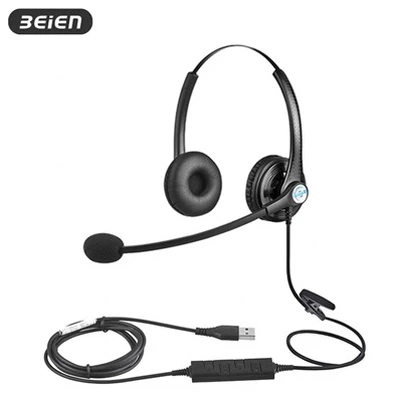
چگونه صدا را در هدست usb تقویت کنیم؟
Oct 25, 2025
پیام بگذارید
این سه مرحله را برای نتایج فوری امتحان کنید.
1. ابتدا تنظیمات سیستم خود را تنظیم کنید (رایگان و حیاتی).
الف بهبود کیفیت صدا
- Right-click the "Speaker" icon in the lower-right corner and select "Audio Device" ->"پخش."
- هدست USB خود را پیدا کنید، روی آن کلیک راست کنید-و "Properties" را انتخاب کنید.
- به تب "Advanced" بروید. در منوی پایین{1}«قالب پیشفرض»، گزینه بالاتری را انتخاب کنید، مانند «24-بیت، 48000 هرتز (کیفیت استودیو).» این یک سیگنال با کیفیت بالاتر و بکر را تضمین می کند.
ب بهبود صدا را غیرفعال کنید.
- در همان پنجره «Properties»، به تب «Enhancements» بروید.
- فقط "غیرفعال کردن تمام جلوه های صوتی" را علامت بزنید. جلوههای صوتی داخلی{1}}ویندوز (مانند تقویت باس) اغلب میتواند معکوس باشد. غیرفعال کردن آنها به طور کلی منجر به صدای تمیزتر و واقعی تر می شود.
2. از نرمافزار ارتقای صدا (رایگان و سریع) استفاده کنید.
- اگر نتایج پس از تنظیمات هنوز رضایت بخش نیست، نرم افزار سبک وزن را امتحان کنید.
- به عنوان مثال، FXSound:
- این نرم افزار بصری بهبود صدا با نوار لغزنده برای "شفافیت"، "صدای فراگیر" و "تقویت باس" است.
- به سادگی اسلایدرها را به دلخواه خود بکشید و تغییرات را در زمان واقعی بشنوید. این فوق العاده ساده است و می تواند به سرعت تجربه شنیداری و غوطه وری شما را افزایش دهد.
3. ارتقای سخت افزاری (راه حل نهایی) را در نظر بگیرید.
- اگر روشهای بالا همچنان نیازهای شما را برآورده نمیکند، سختافزار هدفون شما به گلوگاه رسیده است.
- مستقیم ترین راه حل این است که به سادگی به یک هدفون USB{0} بالاتر ارتقا دهید. سرمایه گذاری روی یک محصول معتبر به طور قابل توجهی کیفیت درایورهای کارت صدا و بلندگوهای داخلی آن را بهبود می بخشد.
توجه: برای اکثر کاربران، دو مرحله اول پیشرفت های قابل توجهی را ارائه می دهند، بنابراین لطفاً ابتدا آنها را امتحان کنید.
کلمات کلیدی: هدست استریو، هدست usb، بهترین هدست برای کامپیوتر، هدست برای کامپیوتر، بهترین هدست با میکروفون